iCoder
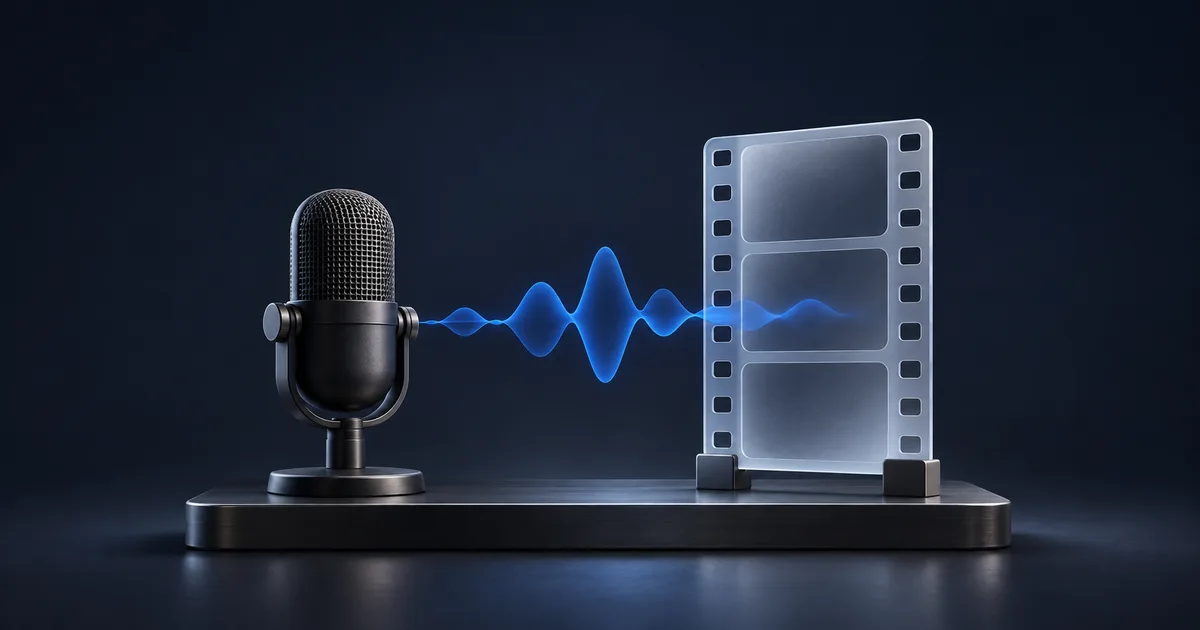
Để làm video AI có giọng đọc tiếng Việt, hãy tạo các cảnh ngắn, đưa vào CapCut rồi dùng Text to Speech để tạo lời dẫn trên timeline. Giọng đọc nằm trên một lớp âm thanh riêng nên bạn có thể sửa một câu mà vẫn giữ nguyên các cảnh đã dựng. Hướng dẫn thêm voice-over của CapCut
1. Viết lời dẫn trước khi tạo hình
Ví dụ này làm video dọc khoảng 20 giây về cách bắt đầu buổi làm việc. Dùng ba đoạn văn bản riêng. Các khoảng thời gian chỉ để lập kế hoạch, hãy điều chỉnh theo độ dài thật của bản đọc.
| Thời gian | Cảnh | Lời dẫn mẫu |
|---|---|---|
| 0–5 giây | Sổ tay trên bàn cạnh cửa sổ | “Mở máy rồi mà vẫn chưa biết bắt đầu từ đâu?” |
| 5–13 giây | Bàn tay khoanh một dòng trong sổ | “Ghi ra một việc quan trọng nhất. Chia nó thành bước đầu tiên có thể làm ngay.” |
| 13–20 giây | Tách cà phê và đồng hồ trên bàn | “Dành mười phút cho đúng việc đó. Bạn sẽ biết bước tiếp theo rõ hơn.” |
Tạo từng clip dọc bằng công cụ video AI bạn có quyền truy cập. Để các cảnh liền nhau, giữ cùng bảng màu, ánh sáng và vật dụng. Ví dụ prompt cho cảnh đầu:
Khung dọc 9:16, cận cảnh sổ tay bìa xanh đậm trên bàn gỗ sáng,
nắng dịu từ cửa sổ bên trái, máy quay tiến nhẹ trong một chuyển động,
không chữ trên hình, không lời thoại. Chừa khoảng trống cho phụ đề.
2. Tạo giọng đọc trong CapCut Desktop
- Tạo dự án 9:16, kéo ba clip vào timeline và thêm từng câu bằng Text → Add text.
- Chọn câu đầu, mở Text to speech, nghe thử giọng có hỗ trợ tiếng Việt trong danh sách, rồi chọn Generate. Dùng cùng một giọng cho các câu sau. Danh sách giọng có thể thay đổi theo phiên bản và tài khoản.
- Căn đầu từng đoạn âm thanh với cảnh. Nếu một câu đọc quá dài, thử viết ngắn hơn trước khi tăng tốc. Chuyển các lớp chữ dùng để tạo giọng ra khỏi phần hiển thị nếu bạn làm một lớp phụ đề riêng.
- Giảm âm lượng nhạc nền dưới giọng. Nếu video AI có tiếng sẵn, giữ tiếng môi trường phù hợp và tắt đoạn thoại xung đột.
Trợ giúp Text to Speech của CapCut
3. Soát phụ đề và xuất video
Tạo phụ đề từ lời dẫn hoặc gõ theo kịch bản, rồi soát dấu tiếng Việt, tên riêng và cách xuống dòng. Xem thử video một lượt khi tắt tiếng để kiểm tra phụ đề, rồi nghe lại bằng loa điện thoại để đánh giá độ rõ của lời. Với video dọc HD, có thể xuất bản MP4 1080 × 1920 nếu clip nguồn phù hợp. Dùng giọng có sẵn hoặc bản thu mà bạn được phép sử dụng, cùng nhạc có quyền dùng cho kênh đăng.
Nếu bạn muốn dựng clip AI từ một storyboard, xem hướng dẫn làm phim ngắn với Seedance.
Ảnh bìa minh họa do AI tạo cho iCoderX.